Estudiante
Guía para estudiantes
Cómo trabajar con tus materiales, crear flashcards de vocabulario, consultar conjugaciones y participar en clases en directo.
Acceso y panel
- Abre la dirección de tu escuela (por ejemplo
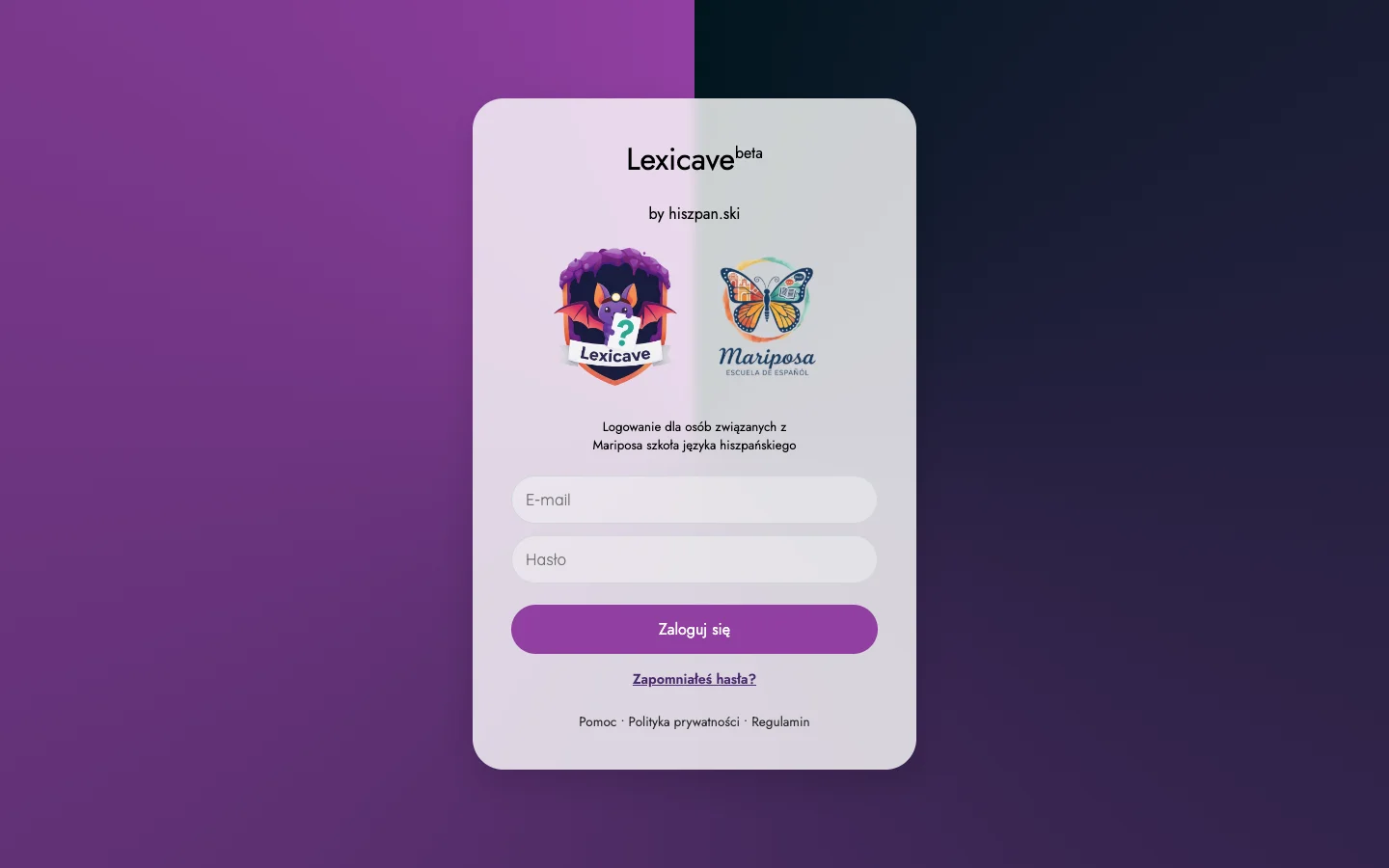
https://lexicave.com/s/mariposa/). - Si es tu primera vez, regístrate a través del enlace de invitación que te envió la escuela.
- Introduce tu correo y contraseña, y haz clic en Zaloguj się.
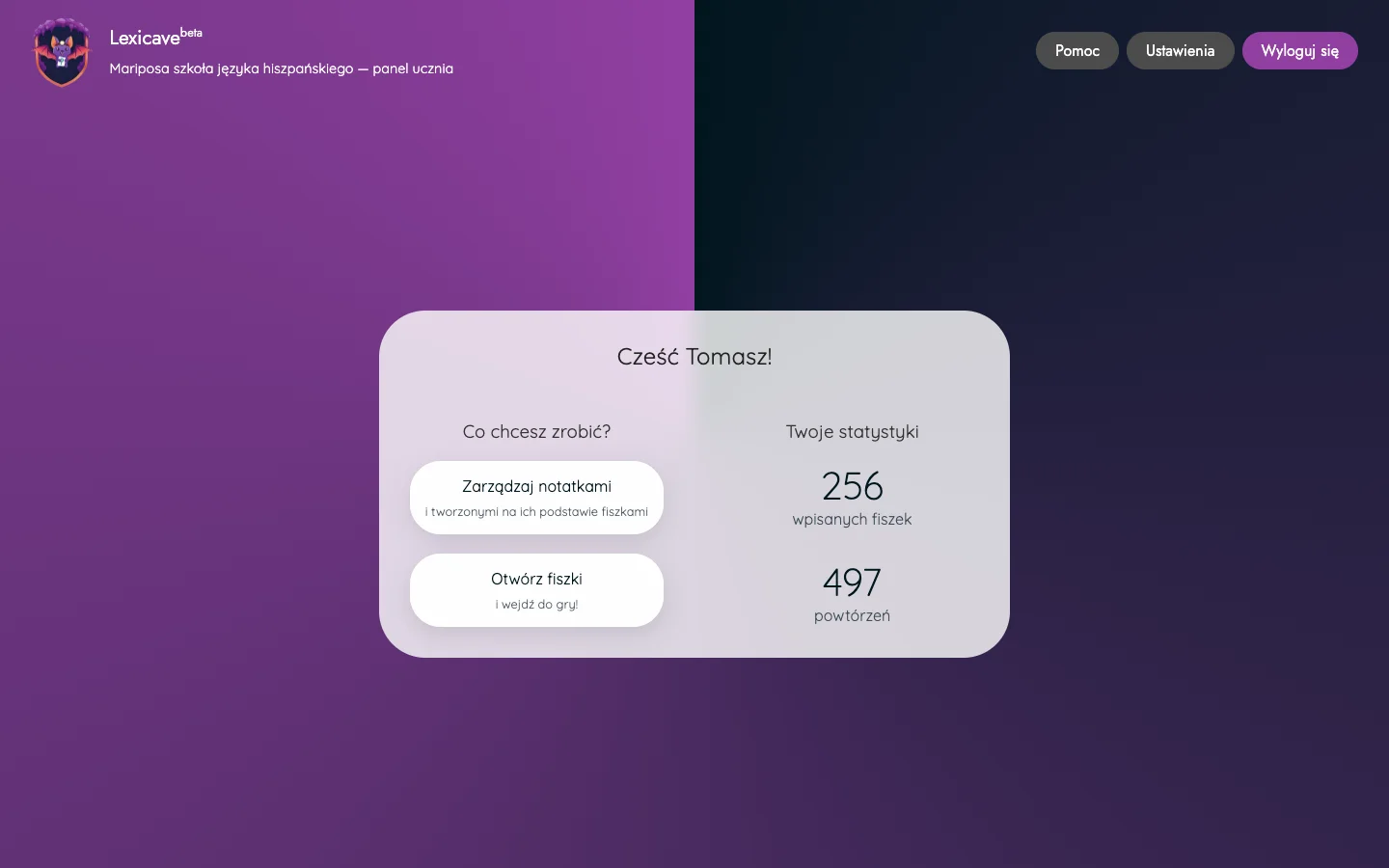
Tras acceder, en la parte superior verás la sección Lekcje (tu clase individual 1:1 con el profesor y tus grupos), y abajo los mosaicos de estudio: Materiały, Fiszki, Szukaj y Koniugacja.
Materiales de estudio
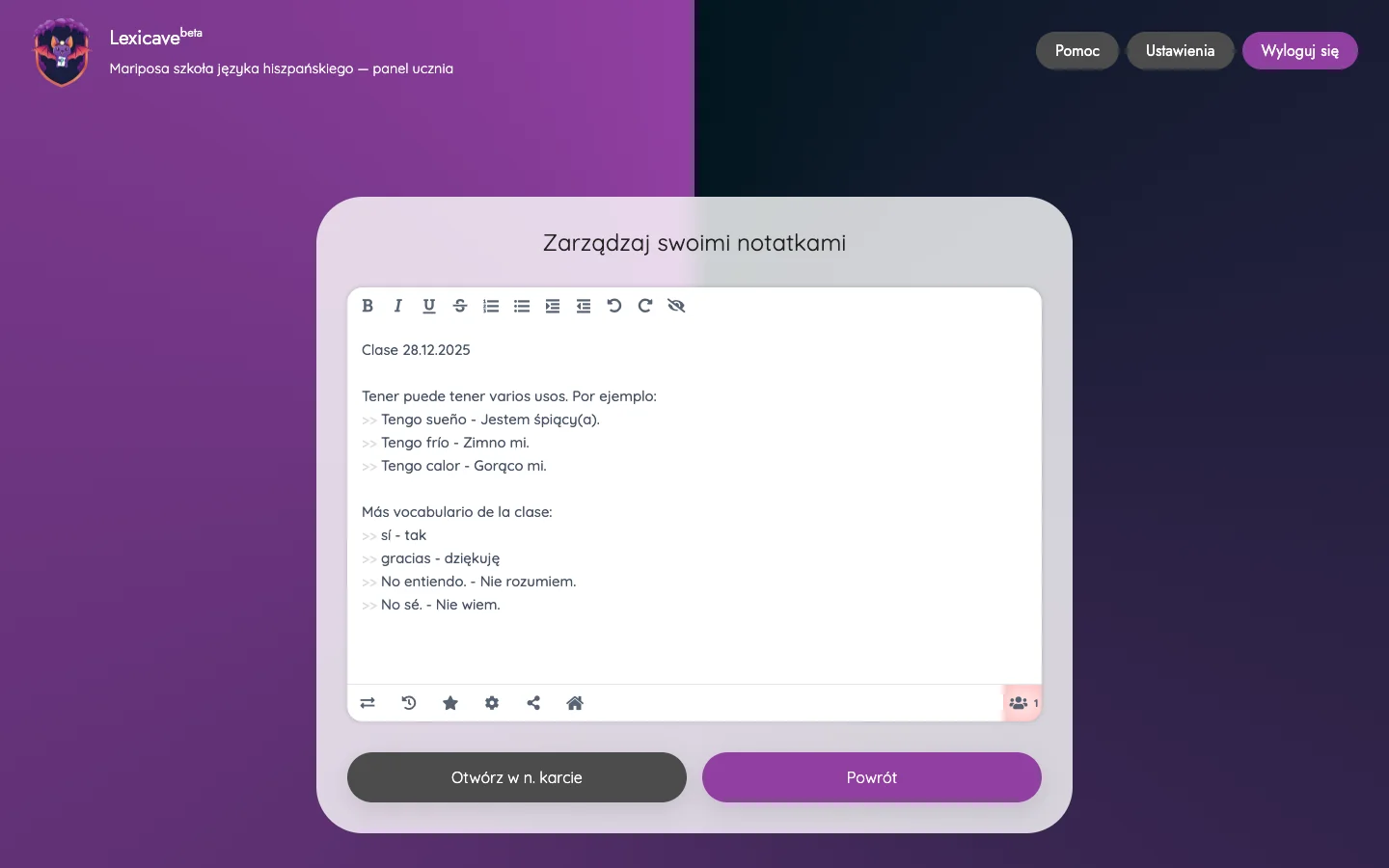
El mosaico Materiały contiene todos tus documentos y pizarras.
- Crear: escribe el nombre en el campo Nowy materiał y pulsa Dodaj dokument (icono de páginas) o Dodaj tablicę (icono de pizarra).
- Fijar: pulsa el icono de chincheta junto a un material para mantenerlo siempre arriba en la lista.
- Archivar: los temas finalizados pueden moverse a Archiwum para mantener limpia tu lista activa.
Documentos A4
Un documento es un cuaderno multipágina en formato A4 para trabajar en tiempo real con tu profesor.
- Redacción y formato: edita texto, resalta, cambia colores y añade fondos de página. Los cambios se guardan al instante.
- Correcciones del profesor (Popraw): el profesor puede señalar un error en tu texto y añadir una corrección visible directamente sobre la palabra.
- Puntero láser (Wskaźnik laserowy): activa el láser en la barra inferior para señalar elementos en vivo durante la clase.
- Ocultar elementos (Zamaż tekst / Zamaż materiał): tapa texto o imágenes para ejercicios de adivinanza (un nuevo clic vuelve a mostrar el contenido).
- Herramientas y archivos: inserta archivos PDF, imágenes, iconos, tablas de conjugación y widgets interactivos (reloj, dado, cronómetro, temporizador).
- Drukuj: imprime o exporta todo el documento o páginas seleccionadas en A4 / PDF.
Pizarras interactivas
La pizarra es un lienzo infinito para dibujar, hacer esquemas y resolver ejercicios visuales.
- Dibujo y figuras: lápiz, rotulador fluorescente, flechas, formas geométricas y cuadros de texto.
- Dopasuj do widoku nauczyciela: este botón centra tu pantalla al instante en la zona exacta de la pizarra que está explicando el profesor.
- Eksportuj fragment tablicy: selecciona un área con el marco y guárdala directamente como imagen en tu ordenador.
- Deshacer y rehacer: flechas arriba a la izquierda o atajos Ctrl+Z y Ctrl+Y.
Flashcards y repasos
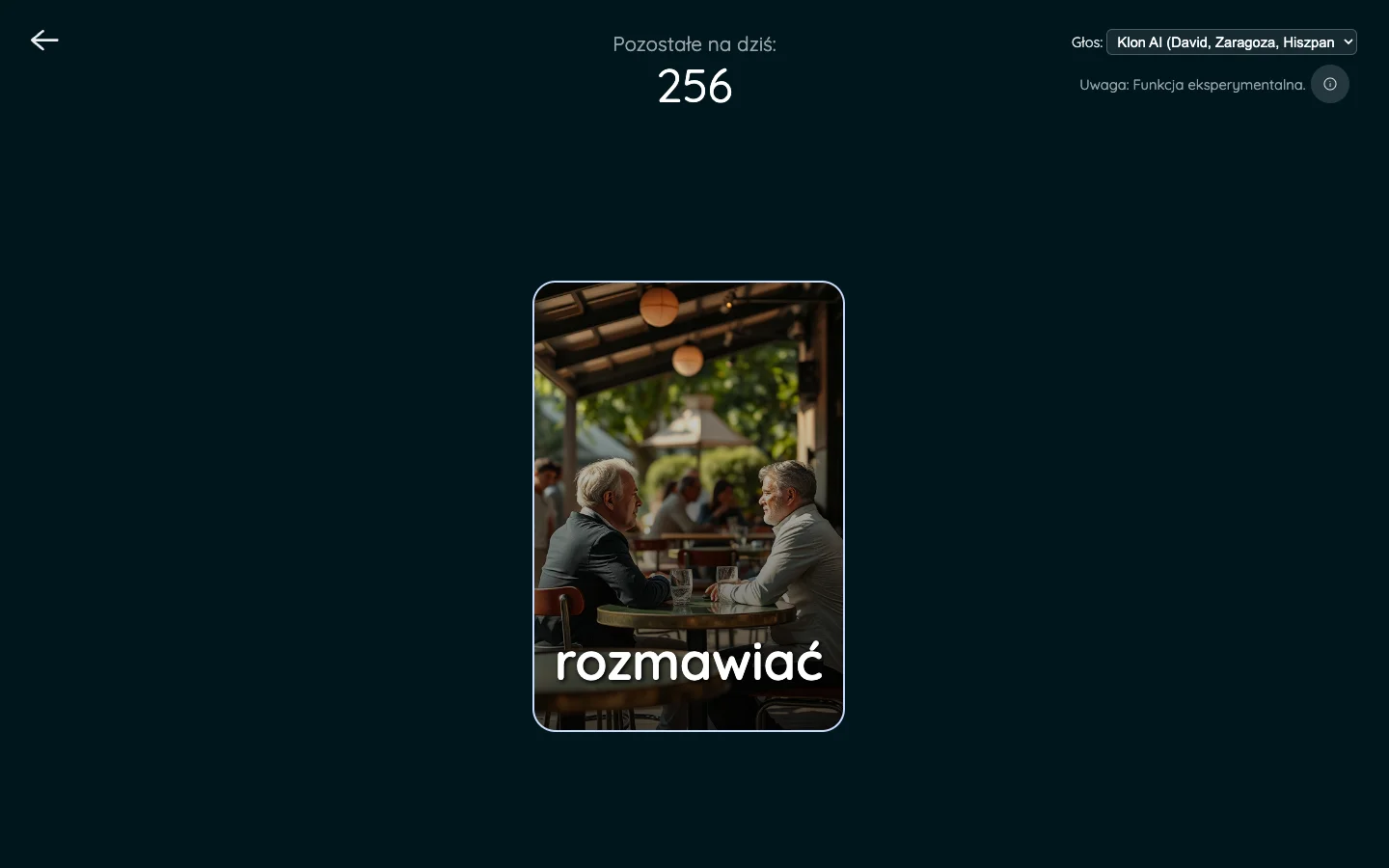
El mosaico Fiszki activa el modo de práctica con el vocabulario recopilado en todos tus materiales.
- Repasos espaciados (Leitner): el sistema calcula automáticamente las palabras a repasar cada día para fijarlas en la memoria a largo plazo.
- Pronunciación de audio: escucha cómo suena cada término en español (lector de voz sintetizada).
- Imágenes: si prefieres estudiar solo con texto, puedes desactivar las fotos de las tarjetas en tus ajustes de cuenta.
Escribe en una línea nueva:
> Tengo sueño - Jestem śpiący(a). (un sentido) o >> / >< (ambos sentidos).
Caracteres españoles (teclado híbrido)
Al activar el botón ñ en la barra superior puedes escribir signos especiales con facilidad:
| Escribes | Obtienes |
|---|---|
| ' + vocal | á é í ó ú |
| ; | ñ (con Bloq Mayús: Ñ) |
| :u | ü |
| ?? | ¿ |
| !! | ¡ |
Buscador Szukaj
El mosaico Szukaj te permite buscar al instante en toda tu colección de flashcards por palabras, formas verbales o traducciones.
Conjugación de verbos
El mosaico Koniugacja es una herramienta completa para consultar la flexión verbal en español.
- Introduce un infinitivo en español o polaco para ver todas las formas y tiempos verbales.
- Moje czasy: lista de tus tiempos preferidos, ajustable según tu nivel de estudio (con el lápiz o en ajustes).
- Puedes insertar las tablas de conjugación directamente en tus documentos y pizarras.
Videoclases
Entra a tus clases 1:1 o grupales con un clic en los mosaicos de la sección Lekcje.
La barra inferior durante la llamada incluye:
- micrófono y cámara — activar o silenciar audio y vídeo;
- compartir pantalla — mostrar el escritorio o una pestaña del navegador;
- chat — mensajes para toda la clase o privados a un compañero;
- minimizar — reduce la llamada al dock lateral para poder trabajar en documentos o pizarras sin colgar;
- ajustes — selección de dispositivos, fondo virtual (desenfoque o imagen) y vista en círculo al compartir pantalla.
Captura: clase 1:1 con cámaras activas y barra de controles.
Captura: clase grupal con cuadrícula de cámaras.
Ajustes de cuenta
El icono de engranaje en la barra superior abre tus preferencias:
- cambio de correo y contraseña;
- selección de voz para la lectura de flashcards;
- opción Nie pokazuj zdjęć na fiszkach;
- gestión de tu lista de Moje czasy para conjugación.
Lexicave — ayuda