 Lexicave — pomoc
Przewodnik dla ucznia
Poznaj swój panel ucznia. Dowiedz się, jak łatwo tworzyć notatki, korzystać z automatycznych fiszek oraz trenować język z Lexibatem.
Logowanie
- Otwórz adres szkoły (np.
https://lexicave.com/s/mariposa/) — zapisz go w zakładce. - Jeśli masz link zaproszenia, użyj go najpierw, aby założyć konto (e-mail, hasło, kod z maila).
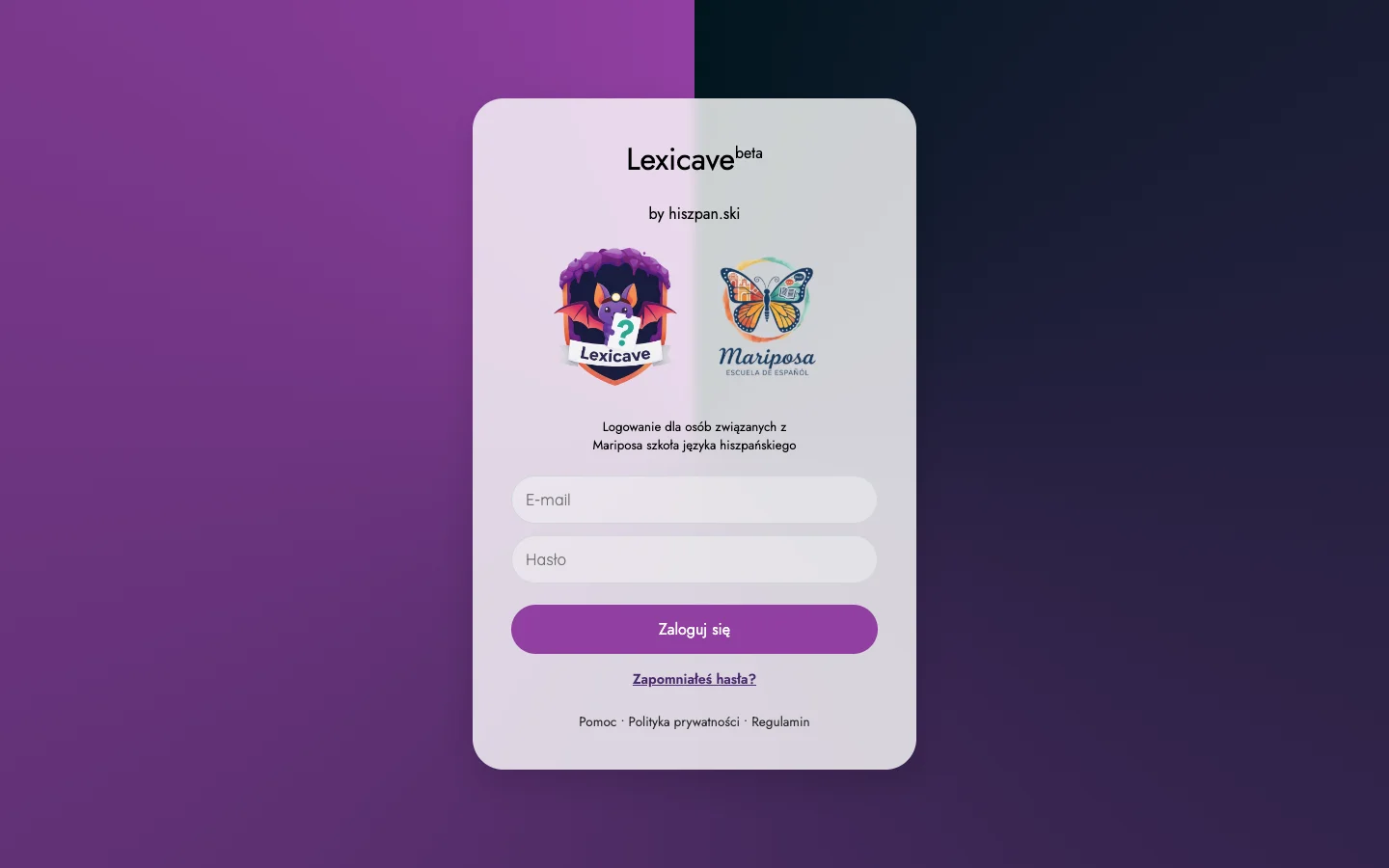
- Na stronie logowania wpisz e-mail i hasło do Lexicave, potem Zaloguj się.
Panel główny
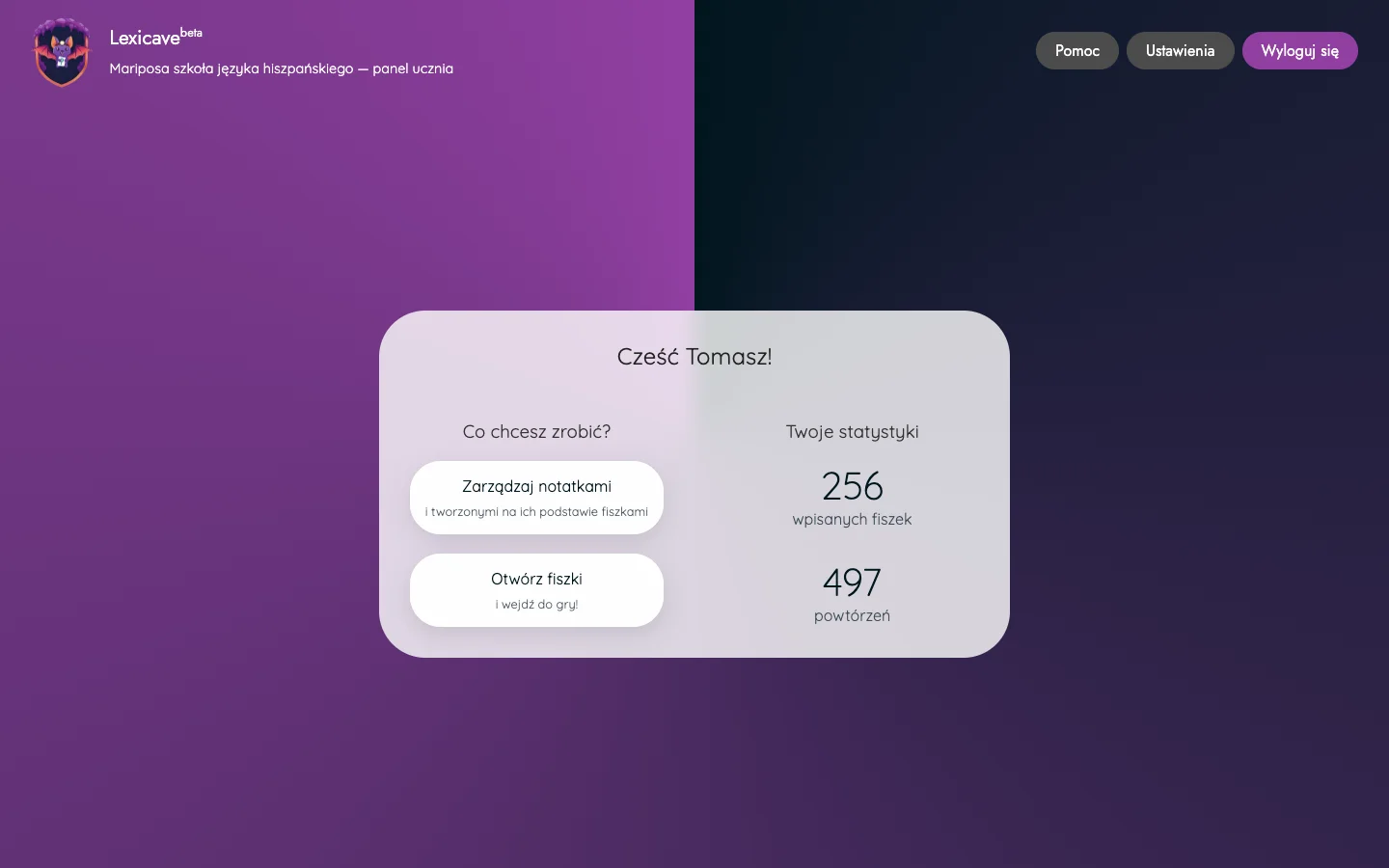
Po zalogowaniu wybierasz jedną z głównych czynności:
- Zarządzaj notatkami — przejście do edytora tekstu, z którego platforma na bieżąco generuje fiszki.
- Otwórz fiszki — tryb nauki i inteligentnych powtórek z wykorzystaniem kart.
- Wejdź na lekcję — opcja widoczna tylko, jeśli Twoja szkoła korzysta z wbudowanych wideorozmów.
W górnym pasku: Pomoc, ikona ustawień (koło zębate), Wyloguj się. Ikona robota (Lexibat) pojawia się dopiero po włączeniu dostępu przez administratora.
Notatki i fiszki z notatek
W notatkach zapisujesz słówka i zdania z lekcji. Platforma na bieżąco analizuje tekst i automatycznie tworzy fiszki z odpowiednio oznaczonych linii. Nie musisz tracić czasu na ręczne wpisywanie słówek do osobnego formularza.
>>, potem tekst po hiszpańsku,
myślnik - i tłumaczenie po polsku.Przykład:
>> Tengo sueño - Jestem śpiący(a).
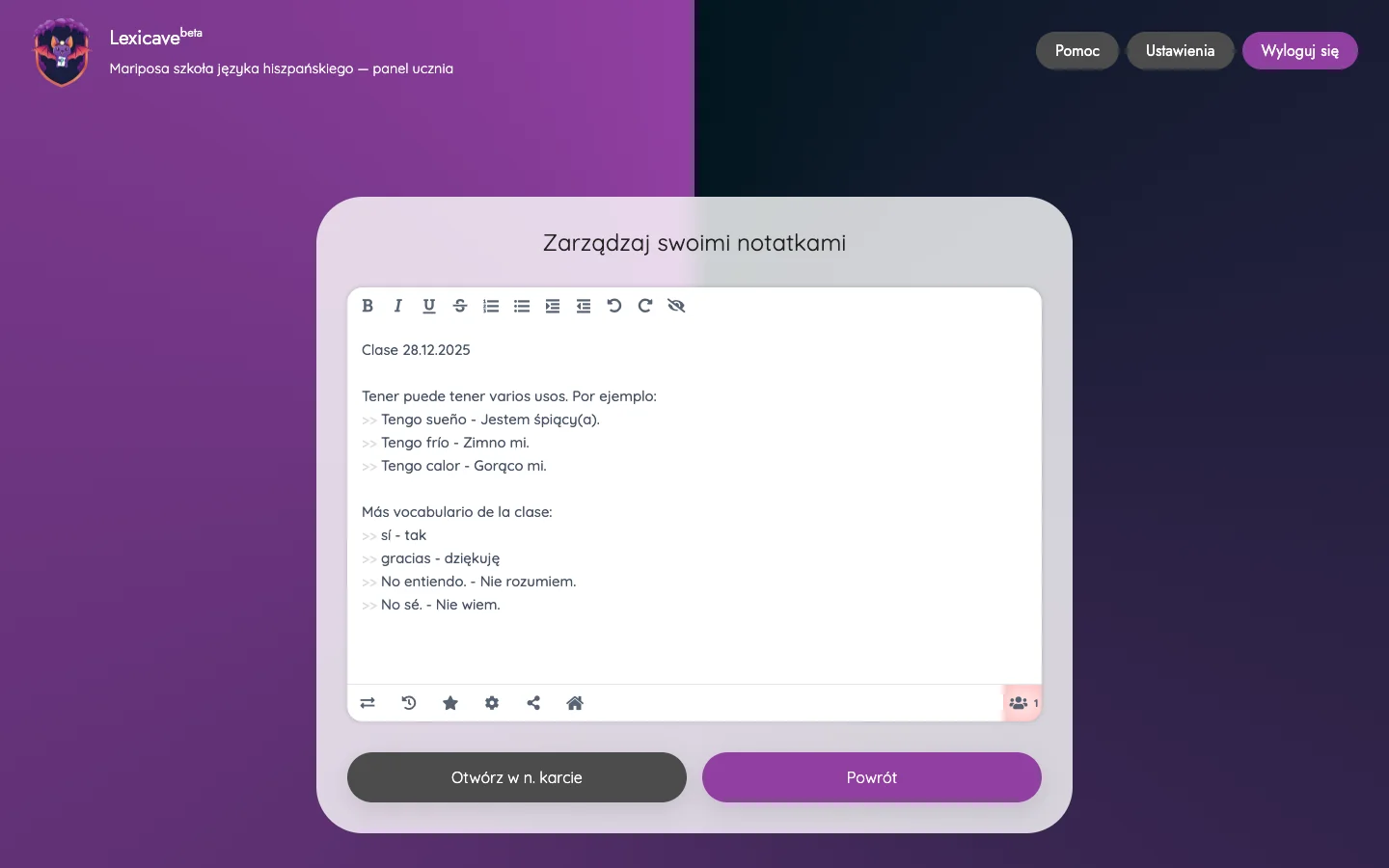
>> błyskawicznie staje się fiszką w Twojej talii.Zmiana lub usunięcie linii w notatce aktualizuje fiszki przy kolejnym przetworzeniu.
Hiszpańskie znaki w notatkach
W edytorze działa plugin znaków hiszpańskich — nie potrzebujesz hiszpańskiej klawiatury. Wpisuj sekwencje poniżej; po chwili zamienią się na właściwy znak (czasem trzeba wpisać znak dwa razy, żeby plugin zdążył podmienić).
| Wpisujesz | Otrzymujesz |
|---|---|
| ' + samogłoska (a, e, i, o, u) | á, é, í, ó, ú |
| ; (średnik) | ñ |
| ?? (dwa znaki zapytania) | ¿ |
| !! (dwa wykrzykniki) | ¡ |
Przykłady: ¿Cómo estás? — wpisz ??Como z apostrofem przy samogłosce według tabeli; ¡Hola! — !!Hola!!.
Gra — fiszki
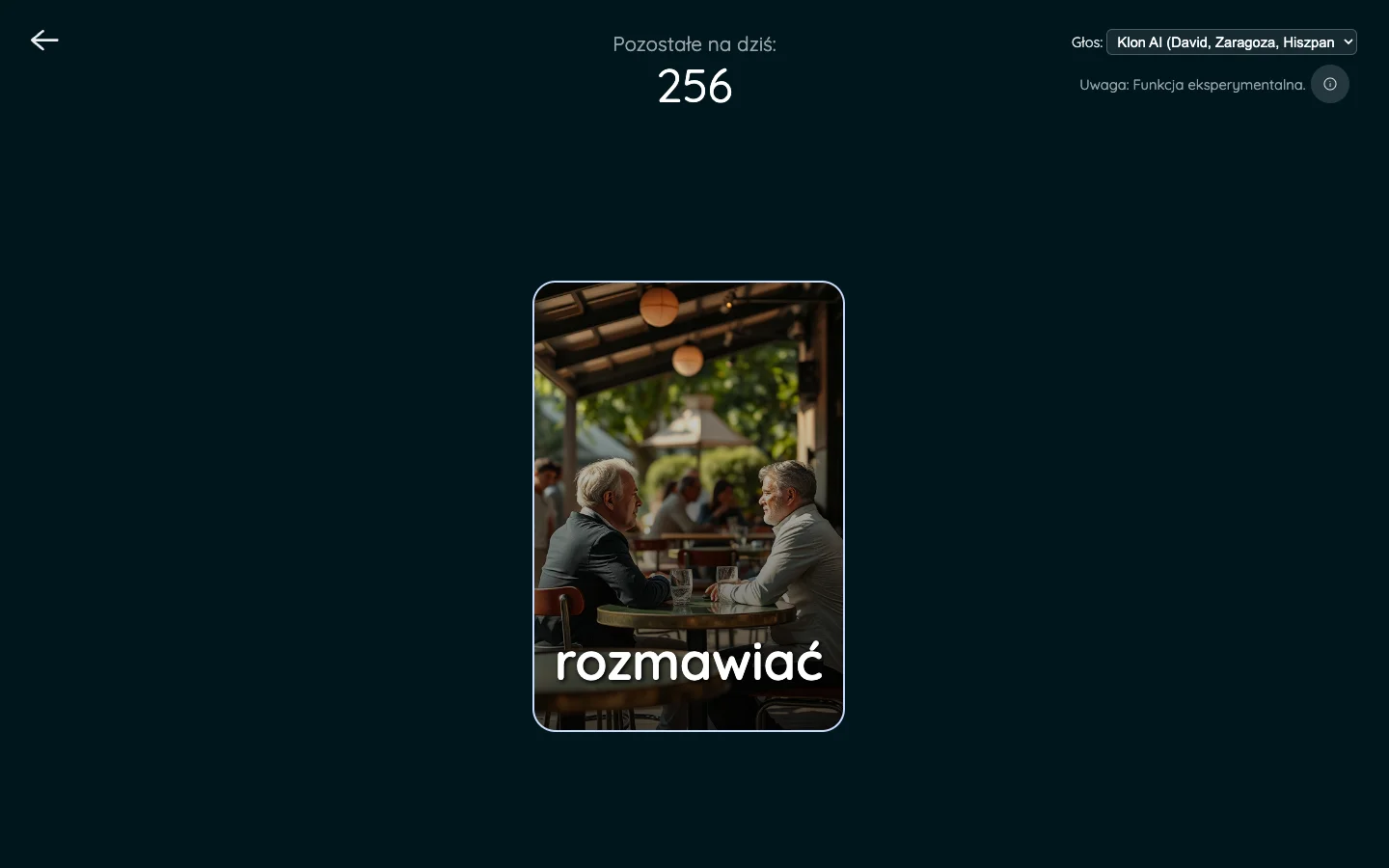
Przycisk Otwórz fiszki przenosi Cię do trybu nauki. Zobaczysz kartę ze słówkiem — spróbuj zgadnąć znaczenie, odwróć ją i oceń, czy znasz odpowiedź. System sam zaplanuje optymalny czas na kolejną powtórkę.
Możesz również wybrać głos do odsłuchu wymowy (funkcja eksperymentalna).
Lexibat
Lexibat to chatbot do rozmowy po hiszpańsku (i innych językach). Działa w aplikacji Matrix (np. FluffyChat), nie w przeglądarce Lexicave. Administrator musi włączyć Ci dostęp.
Szczegóły: instrukcja Lexibat i FluffyChat.
Ustawienia konta
Kliknij ikonę ustawień w górnym pasku, aby zmienić hasło lub e-mail do Lexicave (z kodem weryfikacyjnym). To nie resetuje hasła do czatu; do tego służy panel Lexibat („Utwórz nowe konto”).